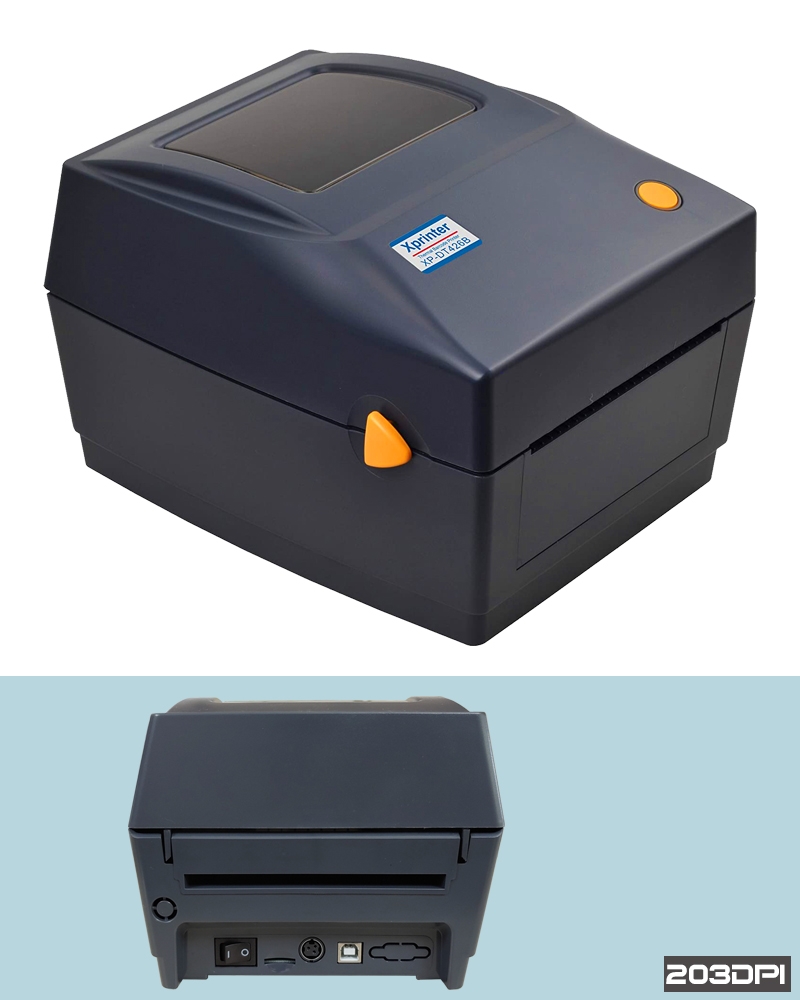
Hướng Dẫn Cài Đặt Máy In Mã Vạch Xprinter XP-426B Chi Tiết Từ A-Z
Bạn mới mua máy in đơn hàng thương mại điện tử nhưng chưa biết cách kết nối? Bài viết này sẽ hướng dẫn bạn cách cài đặt máy in mã vạch Xprinter XP-426B một cách nhanh chóng, giúp bạn in đơn hàng Shopee, TikTok, Lazada "vèo vèo" chỉ sau 5 phút.
1. Chuẩn bị trước khi cài đặt
Trước khi bắt đầu, hãy đảm bảo bạn đã chuẩn bị đầy đủ:
-
Máy in Xprinter XP-426B đã cắm nguồn và bật công tắc.
-
Cáp USB kết nối máy in với máy tính/laptop.
-
Giấy in nhiệt (khổ A6 100x150mm hoặc các khổ nhỏ hơn) đã được lắp đúng chiều.
-
Bộ Driver Xprinter chính hãng (Nếu chưa có, bạn có thể tải tại trang chủ của hãng hoặc dùng đĩa kèm theo).
2. Các bước cài đặt Driver máy in Xprinter XP-426B trên Windows
Việc cài đặt trên Windows khá đơn giản, bạn chỉ cần thực hiện theo các bước sau:
Bước 1: Chạy file cài đặt Mở file Driver đã tải về (thường có tên dạng Xprinter_Driver_...exe), nhấn I accept... và chọn Next liên tục cho đến khi xuất hiện bảng Driver Wizard.
Bước 2: Chọn loại kết nối
-
Chọn Install printer drivers.
-
Kết nối cáp USB vào máy tính. Hệ thống sẽ tự động nhận diện cổng USB001 hoặc USB002. Nhấn Next.
Bước 3: Chọn Model máy in Trong danh sách hiện ra, hãy tìm và chọn đúng model Xprinter XP-426B. Nếu không thấy, bạn có thể chọn dòng tương đương là XP-420B (vì chúng dùng chung kiến trúc driver).
Bước 4: Hoàn tất Nhấn Finish. Lúc này máy tính sẽ thông báo đã cài đặt thành công.
3. Cách thiết lập khổ giấy (Page Setup) chuẩn để không bị lệch đơn
Đây là bước cực kỳ quan trọng để bản in sắc nét và không bị mất chữ:
-
Vào Control Panel -> Devices and Printers.
-
Chuột phải vào icon Xprinter XP-426B -> chọn Printing Preferences.
-
Tại tab Page Setup, nhấn New để tạo khổ giấy mới (ví dụ: đặt tên là In Don Hang).
-
Nhập thông số: Width: 100mm, Height: 150mm (đối với đơn hàng sàn TMĐT).
-
Nhấn OK để lưu lại.
4. Một số lỗi thường gặp khi sử dụng Xprinter 426B và cách khắc phục
-
Máy in báo đèn đỏ: Kiểm tra xem giấy đã hết chưa hoặc nắp máy đã đóng chặt chưa.
-
In ra giấy trắng: Kiểm tra lại chiều của giấy nhiệt (mặt cảm nhiệt phải hướng lên trên).
-
Bản in bị mờ: Vệ sinh đầu in bằng bông tẩm cồn hoặc điều chỉnh tăng độ đậm (Density) trong phần Printer Properties.
5. Kết luận
Máy in mã vạch Xprinter XP-426B là dòng máy in nhiệt quốc dân nhờ độ bền cao và giá thành rẻ. Hy vọng bài viết này đã giúp bạn tự cài đặt máy tại nhà một cách dễ dàng.
Xem thêm: Danh sách máy in mã vạch Xprinter chính hãng giá rẻ
So sánh máy ép plastic GBC – Chọn loại nào tốt nhất 2026?
SỬA MÁY IN ỐNG LỒNG ĐẦU CỐT TẠI GÒ VẤP

Làm sao chọn bộ thiết bị hội nghị phù hợp cho doanh nghiệp? Hướng dẫn chi tiết 2026